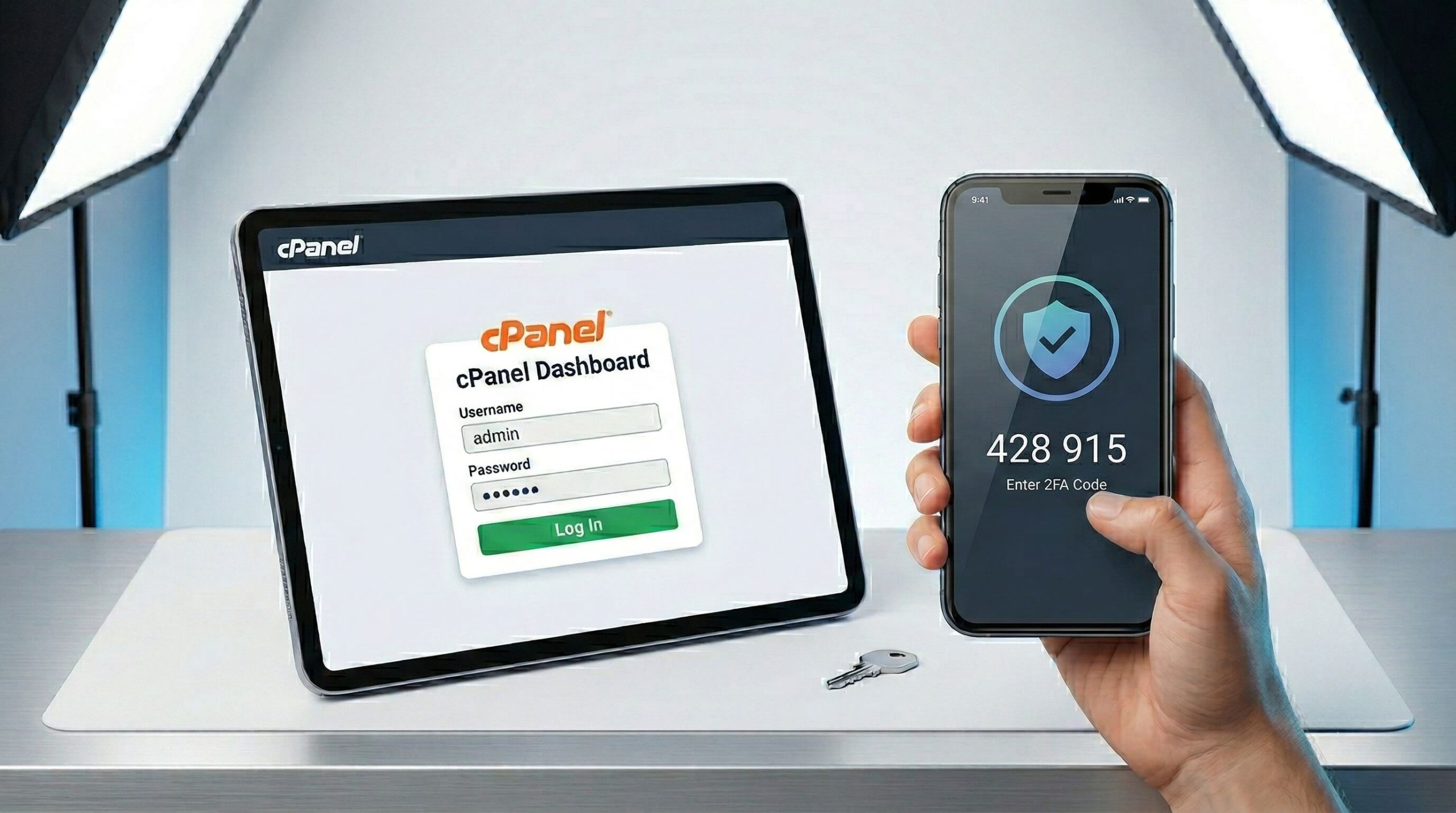
يعد أمان مساحة الاستضافة الخاصة بك أولوية قصوى. فحساب cPanel يمنح الوصول إلى ملفاتك وقواعد بياناتك وبريدك الإلكتروني وغير ذلك الكثير. لم تعد كلمة المرور وحدها كافية — ولهذا ننصحك بشدة بتفعيل المصادقة الثنائية (2FA).
في هذا المقال نشرح لك خطوة بخطوة كيفية إعداد المصادقة الثنائية على حساب cPanel المستضاف لدى HOSTARTS.
ما هي المصادقة الثنائية؟
المصادقة الثنائية (2FA) طبقة أمان إضافية تتطلب
إثباتين للهويةللوصول إلى حسابك:
- كلمة المرور الخاصة بك (ما تعرفه)
- رمز تولّده تطبيق على هاتفك الذكي (ما تملكه)
حتى لو حصل مهاجم على كلمة المرور الخاصة بك، فلن يتمكن من تسجيل الدخول دون الوصول المادي إلى هاتفك. إنها حماية قوية ضد التصيّد الاحتيالي (phishing) وهجمات القوة الغاشمة وتسريبات كلمات المرور.
قبل أن تبدأ: اختر تطبيق المصادقة الثنائية
لاستخدام المصادقة الثنائية على cPanel ستحتاج إلى تطبيق مصادقة على هاتفك الذكي. نوصي في HOSTARTS بما يلي:
- Google Authenticator — بسيط وسريع ومتوفر على Android وiOS
- Microsoft Authenticator — مثالي إذا كنت تستخدم منظومة Microsoft أصلًا، ومتوفر على Android وiOS
كلا التطبيقين
مجانيويعملان دون اتصال بالإنترنت بعد إعدادهما.
الخطوة 1: الوصول إلى قسم Two-Factor Authentication
سجّل الدخول إلى cPanel، ثم مرّر الصفحة إلى قسم
الأمان. انقر على
Two-Factor Authentication.
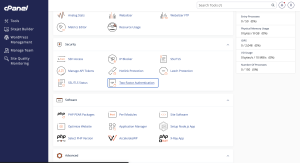
ستصل إلى صفحة الإعداد. إذا لم تكن المصادقة الثنائية مفعّلة بعد، فسيظهر لك تحذير باللون الأصفر يشير إلى أن المصادقة الثنائية غير مُعدّة لحسابك.
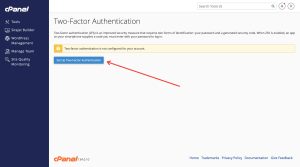
انقر على الزر
Set Up Two-Factor Authenticationللبدء.
الخطوة 2: مسح رمز QR باستخدام التطبيق
عند وصولك إلى صفحة الإعداد، سيظهر لك
رمز QR فريدمرتبط بحسابك.
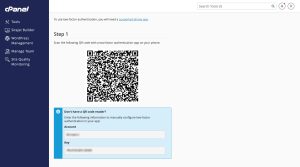
إليك طريقة العمل بحسب التطبيق الذي تستخدمه:
باستخدام Google Authenticator
- افتح التطبيق
- اضغط على علامة + في أسفل اليمين
- اختر مسح رمز QR
- وجّه الكاميرا نحو رمز QR المعروض في cPanel
باستخدام Microsoft Authenticator
- افتح التطبيق
- اضغط على + ثم حساب آخر (Google وFacebook وغيرها)
- امسح رمز QR المعروض في cPanel
💡 لا يوجد قارئ رمز QR؟ لا تقلق. يعرض cPanel أيضًا مفتاحًا يدويًا (Account + Key) يمكنك إدخاله مباشرة في تطبيقك عبر وضع الإدخال اليدوي.
الخطوة 3: التحقق من الإعداد
بعد مسح رمز QR، سيولّد تطبيقك
رمزًا من 6 أرقاميتجدد كل 30 ثانية. أدخل هذا الرمز في الحقل المخصص له في cPanel للتأكد من سلامة المزامنة، ثم أكّد.
النتيجة: حسابك أصبح مؤمَّنًا!
بعد اكتمال الإعداد، تعرض صفحة المصادقة الثنائية الآن رسالة باللون الأخضر تؤكد أن المصادقة الثنائية مفعّلة على حسابك. كما تتوفر لديك خيارات
إعادة الإعدادأو
الحذفللمصادقة الثنائية عند الحاجة.
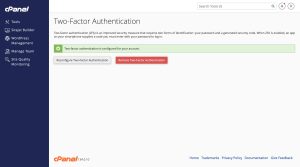
ابتداءً من الآن، سيطلب منك كل تسجيل دخول إلى cPanel كلمة المرور الخاصة بك
والرمز الذي يولّده تطبيقك.
نصائح مهمة
- لا تحذف التطبيق من هاتفك قبل تعطيل المصادقة الثنائية من cPanel، وإلا لن تتمكن من الوصول إلى حسابك.
- احفظ المفتاح اليدوي (الذي يظهر أثناء الإعداد) في مكان آمن، فهو سيتيح لك إعادة إعداد المصادقة الثنائية على جهاز جديد.
- إذا غيّرت هاتفك، فتذكّر إعادة إعداد المصادقة الثنائية قبل إعادة ضبط الهاتف القديم.
- في حال فقدان الوصول، تواصل مع دعم HOSTARTS الذي يمكنه مساعدتك بعد التحقق من هويتك.
الخلاصة
يُعد تفعيل المصادقة الثنائية على cPanel من أبسط الإجراءات وأكثرها فعالية لحماية استضافتك. في دقائق معدودة تضيف درعًا إضافيًا ضد الوصول غير المصرّح به.
في HOSTARTS، أمانك هو أولويتنا. لا تتردد في التواصل مع فريق الدعم لدينا إذا احتجت إلى مساعدة أثناء الإعداد.
نتمنى لك تأمينًا محكمًا! 🛡️